
TelecomProviders.nl


Tips bij de aanschaf van een nieuwe telefoon
Ben je op zoek naar een nieuwe smartphone maar wil je ook bijdragen aan een duurzamere wereld én geld besparen? Overweeg dan eens een refurbished iPhone. In een tijd waarin milieubewustzijn steeds belangrijker wordt en de kosten van nieuwe elektronica blijven stijgen, biedt het kopen van een refurbished iPhone een aantrekkelijke oplossing. Door te kiezen voor een refurbished model geef je niet all...[Read More]

Persbericht Telfort breidt CombiVoordeel uit voor mobiele klanten
IEDEREEN IN HUIS ELKE MAAND EXTRA VOORDEEL Amsterdam, 10 oktober 2018 – Telfort breidt vanaf 15 oktober CombiVoordeel uit. Telfort klanten die voortaan twee of meer mobiele abonnementen van Telfort op één adres combineren, worden elke maand beloond met 2x zoveel data. Zo heeft iedereen op hetzelfde adres, zowel bij privé als zakelijke abonnementen, altijd extra voordeel. Dit extra voordeel geldt v...[Read More]


Do’s en Don’ts wanneer je op zoek gaat naar een iPhone reparatie in de omgeving van Amsterdam.
Het is de beste wel eens overkomen. Je iPhone glipt uit je hand en hij raakt de grond. Net op die plek waar die je iPhone niet moet raken. Want nu moet je een iPhone reparatie laten doen. Ja, omdat die kapot is gevallen op de grond. En dat is misschien jammer maar wel de harde realiteit. En nu dan? Als je verzekerd bent voor schade aan je iPhone kun je de verzekering nog even een berichtje sturen ...[Read More]

Alles-in-één pakket steeds populairder
Steeds meer consumenten kiezen voor een alles-in-één pakket voor internet, radio, telefonie en televisie. Vooral omdat men in dit geval te maken heeft met één aanbieder voor deze verschillende vormen van telecommunicatie, is een belangrijke beslissingsfactor. Bij de aanschaf van deze triple-play pakketten kunnen consumenten gebruik maken van aantrekkelijke kortingen en andere bijkomende voordelen....[Read More]
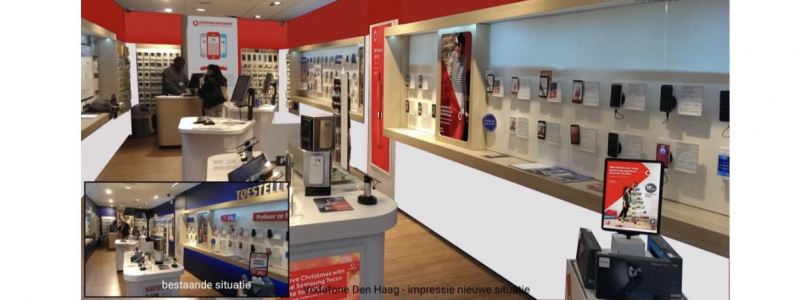

Hollandsnieuwe label niet beschikbaar in nieuwe Vodafone winkelformule!
Begin november kondigde Vodafone aan dat zij het winkelmerk “BelCompany” van de Nederlandse markt gaan halen. Naast de 140 bestaande Vodafone winkels zal een deel van de 88 BelCompany winkels wordt omgebouwd naar de Vodafone formule. Een ander deel van de BelCompany winkels zal in de komende vijf jaar de deuren definitief moeten sluiten. Op korte termijn zullen zelfs een tiental BelCompany winkels...[Read More]


Zorg dat je door je apps niet door je internetbundel heen bent
Verschillende populaire apps als WhatsApp, Facebook of YouTube zorgen ervoor dat je snel door je internetbundel heen bent. Hoeveel MB verbruiken deze apps daadwerkelijk? In dit artikel geeft Simyo tips om minder tot geen MB’s te verbruiken van je internetbundel. Facebook Social media apps als Facebook verbruiken veel MB’s door de video’s en foto’s. Of je deze bestanden nu wel of niet bekijkt, toch...[Read More]


Internetten vooral op de Smartphone?
Een aantal jaar geleden was mobiel internet echt het neusje van de zalm. Het probleem was echter dat het onwaarschijnlijk traag was en heel erg duur. Daardoor kostte het wat tijd voordat mobiel internetten echt populair was. Er werden nauwelijks apps ontwikkeld en ook de mobiele toestellen van de bekende merken waren nog bepaald niet goed uitgerust voor snel mobiel internet. Maar de techniek stond...[Read More]

Het verschil tussen Sim Only en Prepaid
Update 26 oktober 2016 Er zijn een verschillende manieren om de telefoonkosten van je mobiel te betalen. Wens je een nieuwe mobiel met een abonnement, dan zitten wel de kosten voor het afbetalen van je toestel in het abonnement verwerkt. Of je zorgt zelf voor een telefoon en kiest voor een sim only abonnement met een vast bedrag per maand of prepaid. Bij prepaid koop je beltegoed met een bepaald a...[Read More]


Jailbreak en rooten: de voor- en nadelen
Simyo legt uit wat de jailbreaken en rooten is en wat de voor- en nadelen hiervan zijn. De afgelopen jaren is het een veelbesproken onderwerp: jailbreaken. En kende je de variant van Android al: rooten? Door velen wordt het omschreven als ‘iets waarmee je meer uit je telefoon haalt.’ Door je telefoon te jailbreaken of te rooten, kun je bepaalde instellingen aanpassen zodat je telefoon precies naar...[Read More]


Dit is de iPhone 7: waar je op hebt zitten wachten
Voor wie lang heeft gewacht op de nieuwe iPhone is er goed nieuws. Apple heeft de iPhone 7 gisteren eindelijk gepresenteerd. De gepresenteerde Apple smartphone heeft de naam iPhone 7 gekregen. Tegelijk met de iPhone 7 werd de 7 Plus onthuld, de grote broer. De iPhone 7 beschikt over een 4,7 inch scherm waar de 7 Plus het doet met een 5,5 inch display. De varianten van de nieuwe iPhone zijn verkrij...[Read More]


Zijn ‘nep’-opladers daadwerkelijk schadelijk voor je smartphone?
Onlangs was al in het nieuws dat ‘nep’-opladers gevaarlijk zijn. Is de ‘nep’-oplader ook schadelijk voor je smartphone? Simyo zoekt uit hoe het zit en geeft tips hoe je de ‘nep’-oplader van de echte oplader kan onderscheiden. Oplader kapot We kennen allemaal het moment wel dat onze oplader kapot is en we een nieuwe moeten hebben. Zonder smartphone kan je tegenwoordig niet door het leven. Ze lijken...[Read More]


Nieuwe Europese regulering voor traditionele en OTT providers
De Telecom commissie van de Europese gemeenschap gaat nieuwe regels voorstellen voor het gebruik van de zogenaamde “Over-The-Top” (OTT) telecommunicatie services zoals Skype, Facebook en WhatsApp. Door invoering van deze nieuwe reguleringen hebben de aanbieders van deze applicaties te maken met dezelfde regelgeving die ook voor de providers van toepassing is.De verwachting is dat deze nieuwe regel...[Read More]