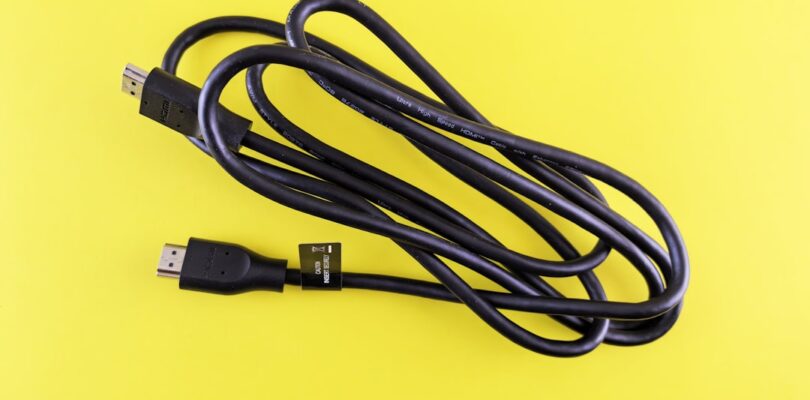
Een printer aansluiten op een laptop met een kabel is eenvoudig: sluit de USB-kabel aan op de printer en op een vrije USB-poort van je laptop, en in de meeste gevallen herkent Windows of macOS de printer daarna automatisch. Hieronder vind je een volledig stappenplan, inclusief wat je doet als de laptop de printer niet meteen ziet.
Wat je nodig hebt
Voor een bedrade verbinding heb je bijna altijd een USB-kabel nodig. De meeste printers gebruiken een USB-A naar USB-B kabel (het type waarbij één kant een plat rechthoekig stekertje heeft en de andere kant een bijna vierkant stekertje). Sommige nieuwere of compactere printers gebruiken een USB-A naar USB-C of USB-A naar mini-USB kabel. Controleer de aansluiting aan de achterkant van je printer als je twijfelt.
Laptops hebben tegenwoordig soms alleen USB-C poorten. In dat geval heb je een USB-C hub of adapter nodig met een standaard USB-A poort. Die zijn voor een paar euro verkrijgbaar bij elektronicawinkels.
Printer aansluiten op laptop met kabel: stap voor stap
- Zet de printer aan. Druk op de aan-uitknop en wacht tot de printer klaar is met opstarten.
- Sluit de USB-kabel aan op de printer. Steek het kleinere stekertje (USB-B of USB-C, afhankelijk van je model) in de USB-poort aan de achterkant of zijkant van de printer.
- Sluit het andere uiteinde aan op de laptop. Steek de platte USB-A stekker in een vrije USB-poort van je laptop.
- Wacht op automatische herkenning. Windows of macOS begint de printer in de meeste gevallen direct te installeren. Je ziet rechtsonder in beeld (Windows) een melding dat een apparaat is gevonden. Bij macOS verschijnt de printer automatisch in de printerlijst.
- Test de verbinding. Open een document, kies Afdrukken en selecteer je printer in de lijst. Lukt dat? Dan is de installatie geslaagd.
Printer niet herkend? Dit kun je proberen
Herkent je laptop de printer niet automatisch, dan zijn er een paar dingen die je kunt controleren. Controleer eerst of de kabel goed vast zit aan beide kanten. Een losse verbinding is vaker de oorzaak dan je denkt. Probeer ook een andere USB-poort op de laptop.
Als de printer dan nog niet verschijnt, moet je waarschijnlijk handmatig een driver installeren. Een driver is een klein stuurprogramma dat je laptop vertelt hoe hij met de printer moet communiceren. Je vindt de juiste driver op de website van de printerfabrikant (denk aan HP, Canon, Epson of Brother) door te zoeken op het modelnummer van je printer. Download het installatiepakket, voer het uit en volg de stappen op het scherm.
Bij Windows kun je ook handmatig een printer toevoegen via Instellingen, dan Bluetooth en apparaten, dan Printers en scanners, en vervolgens op “Printer toevoegen” klikken. Windows zoekt dan zelf naar aangesloten apparaten en biedt drivers aan via Windows Update.
Printer instellen als standaardprinter
Als je meerdere printers hebt of de printer steeds opnieuw moet kiezen bij het afdrukken, stel je hem in als standaardprinter. Ga op Windows naar Instellingen, Bluetooth en apparaten, Printers en scanners, klik op je printer en kies “Instellen als standaard”. Op een Mac ga je naar Systeemvoorkeuren (of Systeeminstellingen bij macOS Ventura en nieuwer), kies je Printers en scanners, en selecteer je de gewenste printer als standaard in het dropdown-menu onderaan.
Voordelen van een kabelverbinding ten opzichte van wifi
Een USB-verbinding is stabieler dan een draadloze verbinding. Er is geen kans op verbindingsverlies door een wifistoring, en de printer reageert direct. Voor grote afdruktaken of situaties waarbij de printer regelmatig uitvalt op het netwerk, is een kabel de betrouwbaardere keuze. Het nadeel is de beperkte bewegingsvrijheid: je laptop moet in de buurt van de printer staan zolang je wilt afdrukken.
Zit je printer eenmaal goed aangesloten via de kabel en is de driver geïnstalleerd, dan werkt de verbinding in de praktijk zonder verdere handelingen. Sluit je de printer daarna opnieuw aan, dan herkent de laptop hem direct, zonder dat je de installatiestappen opnieuw hoeft te doorlopen.