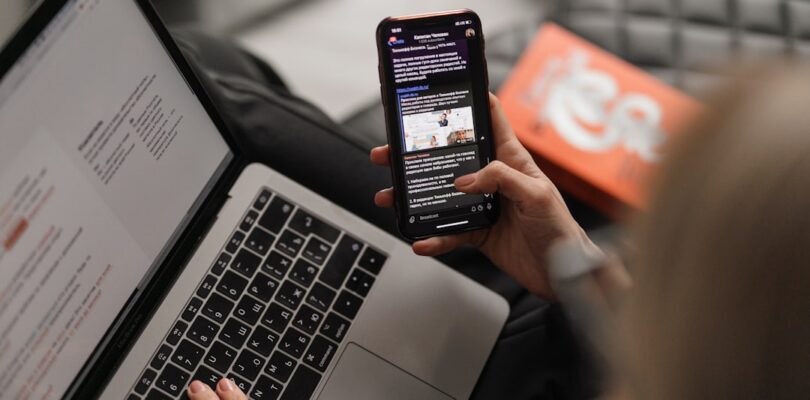
Je mobiel koppelen aan je laptop kan op meerdere manieren: via een USB-kabel, Bluetooth, wifi of de ingebouwde Windows-app Telefoonkoppeling. Welke methode het beste werkt, hangt af van wat je wilt doen. Wil je bestanden overzetten, je scherm spiegelen of gewoon meldingen op je laptop zien? Hieronder vind je per methode een duidelijk stappenplan.
Mobiel koppelen aan laptop via Telefoonkoppeling (Windows)
Microsoft heeft een eigen app ontwikkeld voor het koppelen van je telefoon aan een Windows-laptop: Telefoonkoppeling (voorheen “Uw telefoon”). De app is standaard meegeleverd in Windows 10 en Windows 11. Je kunt er je Android-telefoon of iPhone mee verbinden via wifi, zonder kabel.
Wat kun je ermee? Je ziet je telefonische meldingen op de laptop, je kunt sms-berichten lezen en sturen, foto’s bekijken en bij Android zelfs bellen via de laptop. Bij een geschikte Samsung-telefoon kun je bovendien apps direct op je laptop openen.
Zo stel je het in:
- Open het startmenu op je laptop en zoek op “Telefoonkoppeling”. Start de app.
- Kies je telefoontype: Android of iPhone.
- Op je telefoon ga je naar de Microsoft Store of App Store en download je de app “Koppelen met Windows” (Android) of volg je de instructies voor iPhone.
- Scan de QR-code die op je laptop verschijnt met je telefoon.
- Geef de gevraagde rechten op je telefoon. Beide apparaten moeten verbonden zijn met hetzelfde wifi-netwerk.
- Na een korte synchronisatie zie je je telefonische meldingen en berichten direct op je laptop.
Let op: de iPhone-ondersteuning is beperkter dan bij Android. Met een iPhone kun je via Telefoonkoppeling voornamelijk foto’s bekijken en meldingen volgen. Bellen en sms’en via de laptop werkt alleen met Android.
Verbinden via USB-kabel
Een USB-kabel is de snelste en meest betrouwbare manier om bestanden tussen je telefoon en laptop te zetten. Sluit de kabel aan en kies op je telefoon voor “Bestandsoverdracht” of “MTP” als het keuzemenu verschijnt. Je telefoon verschijnt daarna als apparaat in de Verkenner op Windows of in de Finder op een Mac.
Gebruik je een iPhone met een Mac? Dan werkt het het makkelijkst via Finder (macOS Catalina en nieuwer) of iTunes (oudere macOS-versies). Verbind de kabel, vertrouw de verbinding op je iPhone en je ziet de telefoon meteen in de zijbalk.
Nadeel van USB: je zit vast aan een kabel en je kunt geen meldingen of oproepen doorzetten. Het is puur bedoeld voor bestandsoverdracht.
Koppelen via Bluetooth
Bluetooth is handig als je draadloos bestanden wilt oversturen of je telefoon wilt gebruiken als hotspot, zonder dat je apps hoeft te installeren. Zo stel je het in op Windows:
- Ga op je laptop naar Instellingen en klik op “Bluetooth en apparaten”.
- Zet Bluetooth aan en klik op “Apparaat toevoegen”.
- Zet Bluetooth ook aan op je telefoon en zorg dat hij zichtbaar is voor andere apparaten.
- Selecteer je telefoon in de lijst op de laptop en bevestig de koppelcode op beide apparaten.
Bluetooth heeft een beperktere overdrachtssnelheid dan USB. Voor kleine bestanden werkt het prima, maar voor grote foto- of videomappen is een kabel of wifi sneller.
Scherm van je telefoon spiegelen op de laptop
Wil je het scherm van je Android-telefoon live op je laptop zien? Dat kan via de functie “Scherm casten” in Telefoonkoppeling, maar alleen als je een compatibele Android-telefoon hebt (zoals bepaalde Samsung-, OnePlus- of Surface Duo-modellen). Bij een iPhone is dit via een aparte tool zoals QuickTime Player op een Mac mogelijk: sluit de iPhone aan via USB, open QuickTime, kies “Nieuwe filmopname” en selecteer je iPhone als camera.
Hotspot: internet van je telefoon gebruiken op de laptop
Dit is strikt genomen ook een vorm van koppelen: je telefoon deelt zijn mobiele data met je laptop. Zet op je telefoon de mobiele hotspot aan (bij Android via Instellingen en daarna Netwerk en internet; bij iPhone via Instellingen en daarna Persoonlijke hotspot). Op je laptop zoek je vervolgens het wifi-netwerk van je telefoon op en voer je het wachtwoord in. Zo heb je snel internet op je laptop, ook als er geen wifi in de buurt is.
De methode die het beste past, hangt af van je doel. Voor dagelijks gebruik en notificaties is Telefoonkoppeling de handigste optie. Voor bestanden overzetten pak je de kabel of Bluetooth. Wil je internet delen, dan is de hotspot de snelste oplossing. Probeer het uit en kijk wat voor jou het prettigst werkt.