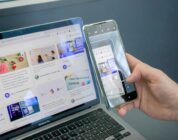
Apps overzetten van Android naar Android gaat het makkelijkst via de ingebouwde Google-kopieeroptie tijdens het instellen van je nieuwe telefoon. Je hoeft apps dan niet één voor één opnieuw te downloaden: je nieuwe toestel haalt ze automatisch op uit je Google-account. Hieronder lees je hoe dat precies werkt, wat de alternatieven zijn en waar je op moet letten.
De snelste methode: Google’s ingebouwde kopieeroptie
Wanneer je een nieuw Android-toestel voor het eerst opstart, vraagt de installatiewizard of je gegevens wilt kopiëren van een oud apparaat. Kies dan voor “Kopieer van Android-telefoon” of een vergelijkbare optie. Je hebt daarvoor een Wi-Fi-verbinding nodig en je oude telefoon bij de hand.
Het proces werkt als volgt:
- Open op je oude telefoon de Google-app en zoek naar “mijn apparaat instellen”.
- Tik op Volgende en daarna op Aan de slag.
- Er verschijnt een QR-code of een pincode op je nieuwe toestel. Scan of voer die in op je oude telefoon.
- Kies welke gegevens je wilt overzetten: apps, contacten, foto’s, sms-berichten en instellingen.
- Wacht tot het kopiëren klaar is. Dit duurt afhankelijk van je verbindingssnelheid en het aantal apps enkele minuten tot een half uur.
Google installeert daarna automatisch al je geselecteerde apps op het nieuwe toestel via de Play Store. Je hoeft zelf niets te zoeken of handmatig te downloaden.
Apps overzetten van Android naar Android via je Google-account
Ben je de installatiewizard al voorbij zonder apps over te zetten? Dan kun je je apps nog terugzetten via je Google-account. Log in op je nieuwe telefoon met hetzelfde Google-account als op je oude toestel. Open daarna de Play Store, tik op je profielfoto rechtsboven en ga naar “Apps en apparaten beheren”. Onder het tabblad “Beheren” zie je welke apps aan je account zijn gekoppeld. Selecteer de apps die je wilt installeren en tik op Installeren.
Dit werkt voor alle apps die je ooit via de Play Store hebt gedownload, inclusief betaalde apps. Die hoef je niet opnieuw te kopen.
Telefoonspecifieke tools: Samsung, OnePlus en anderen
Veel fabrikanten bieden hun eigen overzettool aan. Samsung heeft Smart Switch, beschikbaar als app en als desktopprogramma. Sluit je oude en nieuwe Samsung-telefoon aan via een usb-kabel of gebruik de draadloze modus, en Smart Switch kopieert apps, berichten, foto’s en zelfs bepaalde app-instellingen. OnePlus heeft een vergelijkbare tool genaamd OnePlus Switch. Xiaomi-telefoons hebben de Xiaomi-migratietool ingebouwd.
Het voordeel van deze fabrikanttools is dat ze soms ook app-data meekopieëren, zoals spelvoortgang of lokale instellingen, iets wat de standaard Google-methode niet altijd doet. Het nadeel: deze tools werken het beste als beide toestellen van hetzelfde merk zijn.
Wat gaat er wél en niet mee?
Het is handig om te weten wat je kunt verwachten na het overzetten:
- Wel mee: alle apps uit de Play Store, contacten (via Google), agenda, e-mail, foto’s (als je Google Foto’s gebruikt), wifi-wachtwoorden en belblokkades.
- Niet altijd mee: app-instellingen en -data (denk aan WhatsApp-chats, spelvoortgang of inloggegevens in apps). WhatsApp heeft een eigen back-up- en herstelproces via Google Drive.
- Nooit mee via standaard overzetten: apps die niet in de Play Store staan (sideloaded apps). Die moet je handmatig opnieuw installeren via het apk-bestand.
WhatsApp verdient extra aandacht. Zorg voor een recente back-up via WhatsApp zelf (Instellingen, Chats, Chat-back-up) voordat je overstapt. Herstel die back-up tijdens de eerste installatie van WhatsApp op je nieuwe toestel.
Veelgemaakte fouten bij het overzetten
Eén van de meest voorkomende problemen is dat mensen hun oude telefoon te vroeg inruilen of weggooien, nog voordat ze hebben gecontroleerd of alles goed is overgekomen. Controleer altijd eerst of je apps werken, je foto’s te zien zijn en je berichten aanwezig zijn, voor je afscheid neemt van je oude toestel.
Zorg ook dat je oude telefoon voldoende opgeladen is tijdens het overzetten. Een lege accu halverwege het proces kan voor problemen zorgen. En gebruik bij voorkeur een stabiele wifi-verbinding, geen mobiele data. Grote hoeveelheden app-data via 4G of 5G overzetten kost veel databundel en verloopt trager.
Zit je netjes door de stappen heen en werkt alles? Dan ben je klaar. Apps overzetten van Android naar Android is tegenwoordig in de meeste gevallen een kwestie van een paar tikken en even wachten. Controleer daarna even de apps waarvoor je weet dat ze lokale data bewaren, zoals games of authenticatie-apps, en stel die zo nodig handmatig opnieuw in.