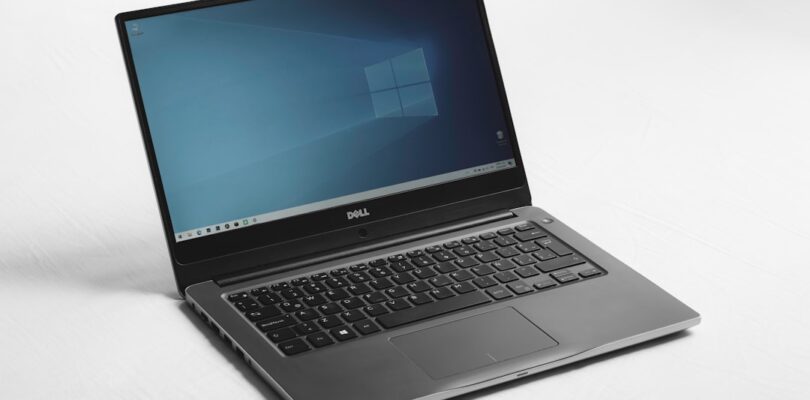
Als je laptop vastloopt en nergens meer op reageert, is de snelste oplossing een geforceerde herstart: houd de aan/uit-knop vijf tot tien seconden ingedrukt tot het scherm uitgaat, en start daarna opnieuw op. In de meeste gevallen lost dit het probleem direct op. Wil je weten waarom het gebeurt en hoe je het in de toekomst voorkomt? Dan leggen we dat hieronder stap voor stap uit.
Waarom loopt een laptop vast en reageert niet meer?
Een laptop die vastloopt heeft bijna altijd een van deze oorzaken: het werkgeheugen (RAM) zit vol, de processor wordt overbelast, een programma crasht en trekt de rest mee, of er is een probleem met de harde schijf of SSD. Soms is het een combinatie: te veel tabbladen open, een zwaar programma op de achtergrond en een laptop die al een tijdje niet opnieuw is opgestart.
Oververhitting speelt ook een grote rol. Als de ventilator verstopt raakt met stof, stijgt de temperatuur van de processor snel. Windows vertraagt de processor dan automatisch om schade te voorkomen, en dat kan leiden tot een volledig vastgelopen systeem. Voel je de onderkant van je laptop opvallend heet? Dan is dit een sterke aanwijzing.
Verouderde of beschadigde stuurprogramma’s (drivers) zijn een andere veelvoorkomende boosdoener, net als Windows-updates die half zijn geïnstalleerd of malware die op de achtergrond rekenkracht opslokt.
Stap voor stap: wat doe je als je laptop vastloopt en niet reageert
Doorloop deze stappen in volgorde. Soms werkt de eerste stap al; hoef je de rest niet te doen.
- Wacht even. Een laptop kan tijdelijk hangen door een zware taak, zoals een grote update of een scan. Wacht één à twee minuten voordat je ingrijpt.
- Probeer taakbeheer te openen. Druk op Ctrl + Alt + Delete en kies “Taakbeheer”. Zie je welk programma veel CPU of geheugen gebruikt? Selecteer het en klik op “Taak beëindigen”. Dit lost het probleem op zonder dat je de laptop opnieuw hoeft op te starten.
- Gebruik de Windows-toets + Ctrl + Shift + B. Deze combinatie herstart het grafische stuurprogramma. Je scherm flikkert even en daarna kan de laptop soms weer normaal reageren.
- Geforceerde herstart. Reageert de laptop nergens op? Houd de aan/uit-knop vijf tot tien seconden ingedrukt. De laptop gaat uit. Wacht daarna tien seconden en zet hem opnieuw aan.
- Verwijder externe apparaten. Een USB-stick, externe harde schijf of een printer kunnen soms conflicten veroorzaken. Koppel ze los voor de herstart.
Na de herstart: controleer deze drie dingen
Als de laptop weer werkt, is het slim om te achterhalen wat er precies misging. Open Taakbeheer (Ctrl + Shift + Esc) en kijk op de tabbladen CPU, geheugen en schijf. Staat een van die meters langdurig op 90% of hoger, zelfs als je niets doet? Dan is er een onderliggende oorzaak die je moet aanpakken.
Controleer ook of Windows up-to-date is. Ga naar Instellingen, vervolgens Windows Update, en installeer eventuele openstaande updates. Een half geïnstalleerde update is een bekende oorzaak van instabiliteit.
Ten slotte: voer een virusscan uit. Gebruik de ingebouwde Windows-beveiliging (zoek op “Windows-beveiliging” in het startmenu) of een gratis scanner. Malware werkt vaak onzichtbaar op de achtergrond en zorgt voor hoge CPU-belasting zonder duidelijke reden.
Blijft je laptop vastlopen? Dit zijn de diepere oorzaken
Loopt de laptop regelmatig vast, ook na een herstart? Dan zijn er een paar scenario’s die je serieus moet nemen.
Te weinig RAM. Als je laptop 4 GB werkgeheugen heeft en je werkt met Chrome, Teams en een Office-programma tegelijk, dan is dat in 2025 gewoon te weinig. Een upgrade naar 8 of 16 GB lost dit structureel op, als het moederbord dat toelaat.
Volle of trage opslag. Een harde schijf (HDD) die meer dan 90% vol is, werkt aanzienlijk trager. Windows gebruikt vrije schijfruimte als tijdelijk geheugen (paginabestand). Zit die ruimte er bijna doorheen, dan kan de laptop vastlopen onder lichte belasting. Verwijder bestanden of vervang de HDD door een SSD.
Stof in de ventilatie. Een verstofte ventilator laat de laptop oververhitten. Dit is bij oudere laptops (drie jaar of ouder) een veelvoorkomend probleem. Een computerwinkel kan de laptop voor een bescheiden bedrag schoonblazen.
Beschadigde systeembestanden. Open de opdrachtprompt als beheerder en typ: sfc /scannow. Windows controleert dan zelf de systeembestanden en repareert beschadigde bestanden automatisch. Dit kan tien tot twintig minuten duren.
Wanneer is professionele hulp nodig?
Als de laptop crasht met een blauw scherm (BSOD), regelmatig vanzelf opnieuw opstart, of als de schijfcontrole fouten meldt, dan wijst dat op een hardwareprobleem. Denk aan een defecte RAM-module of een harde schijf die begint te falen. In dat geval is het verstandig om je bestanden direct te back-uppen en een technicus in te schakelen, voordat je gegevens verloren gaan.
Een laptop die vastloopt en niet reageert is in de meeste gevallen oplosbaar met een geforceerde herstart en een paar eenvoudige controles. Is het een terugkerend probleem, pak dan de oorzaak aan via Taakbeheer, updates en schijfruimte. Zo voorkom je dat het blijft gebeuren.