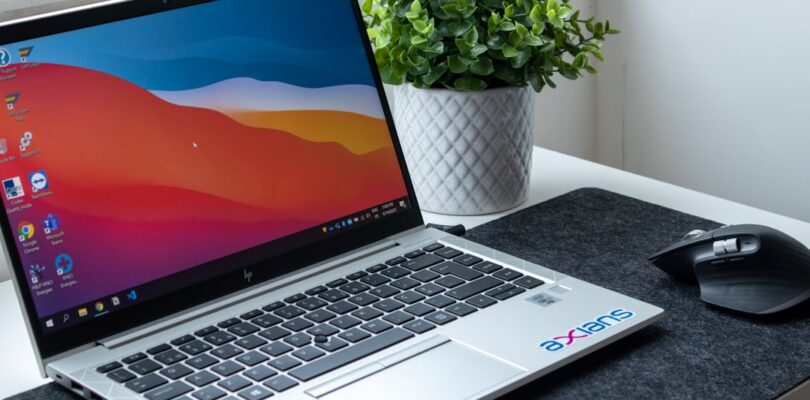
Een nieuwe laptop installeren doe je in een paar stappen: start de laptop op, kies je taal, verbind met wifi, log in met je Microsoft-account (of maak er een aan) en volg de installatie-assistent van Windows. Binnen twintig tot dertig minuten is je laptop klaar voor gebruik. Hieronder lees je precies wat je doet en waar je op moet letten.
Stap voor stap je nieuwe laptop installeren
Open de laptop en druk op de aan/uit-knop. Windows start automatisch een installatie-assistent op. De eerste keuzes die je maakt zijn de taal, de regio en de toetsenbordindeling. Kies hier “Nederlands” en “België” of “Nederland”, afhankelijk van waar je woont. Zo staat je toetsenbord meteen goed ingesteld.
Daarna vraagt Windows om een wifiverbinding. Verbind hier al mee, want Windows wil updates downloaden tijdens de installatie. Zonder internetverbinding sla je sommige stappen over, maar dat kan later problemen opleveren met ontbrekende drivers of beveiligingsupdates.
Vervolgens vraagt Windows of je wilt inloggen met een Microsoft-account. Dat is het e-mailadres dat eindigt op @outlook.com, @hotmail.com of een ander domein dat je aan Microsoft hebt gekoppeld. Heb je nog geen account, maak er dan direct een aan. Dit kost twee minuten en is gratis. Met een Microsoft-account sla je instellingen en bestanden automatisch op in OneDrive, en kun je apps kopen in de Microsoft Store.
Wil je liever zonder Microsoft-account werken? Dat kan, maar alleen als je de laptop tijdelijk van het internet loskoppelt tijdens de installatie. Windows dwingt je dan om een lokaal account aan te maken. Dat heeft als nadeel dat je geen automatische back-up in de cloud hebt en sommige functies beperkt zijn.
Wat je instelt na de eerste opstart
Na het inloggen stelt Windows nog een paar zaken in: privacyinstellingen, diagnostische gegevens en of je Cortana (de spraakassistent) wilt activeren. Je mag alles gewoon doorlopen met de standaardinstellingen, maar het loont de moeite om de privacyopties even door te lezen. Zo kies je bewust wat je wel en niet deelt.
Als Windows klaar is met instellen, kom je op het bureaublad. Maar je bent er nog niet helemaal. Windows Update start op de achtergrond al met het downloaden van de nieuwste updates. Laat dit rustig doorgaan en herstart de laptop als dat gevraagd wordt. Dit kan de eerste keer twintig minuten duren.
Daarna installeer je de apps die je nodig hebt. Denk aan een browser zoals Google Chrome of Firefox (als je niet met Microsoft Edge wil werken), een virusscanner als dat nog niet geregeld is (Windows Defender zit standaard al ingebouwd) en eventueel Office of Microsoft 365 als je een licentie hebt. Log in op office.com met je Microsoft-account om Office te downloaden als je een abonnement hebt.
Oude bestanden overzetten naar je nieuwe laptop
Heb je een oude laptop waarvan je bestanden wil meenemen? Dat doe je op een paar manieren. De makkelijkste manier is via een USB-stick of een externe harde schijf. Kopieer de mappen “Documenten”, “Afbeeldingen”, “Muziek” en “Downloads” van je oude laptop naar het opslagmedium, en zet ze daarna over naar de nieuwe laptop.
Gebruikte je OneDrive op je oude laptop? Dan staan je bestanden al in de cloud. Log in op je nieuwe laptop met hetzelfde Microsoft-account en OneDrive synchroniseert alles automatisch. Houd er rekening mee dat dit even tijd kost bij grote hoeveelheden bestanden, afhankelijk van je internetsnelheid.
Wachtwoorden voor websites overzetten kan via je browser. Als je Chrome gebruikte, log dan in met je Google-account op de nieuwe laptop en al je opgeslagen wachtwoorden en bladwijzers staan er direct in. Hetzelfde geldt voor Firefox met een Firefox-account.
Veelgemaakte fouten bij het installeren van een nieuwe laptop
Een veelgemaakte fout is de laptop meteen vol installeren met software zonder eerst alle Windows-updates te hebben gedraaid. Doe updates altijd als eerste, zodat je met een stabiele en veilige basis begint.
Een andere valkuil is het installeren van onnodige gratis software via installatiewizards van andere programma’s. Kijk bij elke installatie goed of er een vinkje staat voor “extra software” of een “aanbevolen partner”. Zet dat uit. Dit soort bijgeleverde software vertraagt je laptop en is bijna nooit nuttig.
Vergeet ook niet een herstelschijf aan te maken via “Herstelmedia maken” in Windows. Dit kost je een USB-stick van minstens 8 GB en twintig minuten tijd, maar het kan je redden als de laptop later niet meer opstart.
Als je de stappen hierboven volgt, staat je nieuwe laptop snel, veilig en goed ingesteld klaar. Begin altijd met taal, wifi en updates, installeer daarna pas je eigen apps, en zet als laatste je bestanden over. Zo start je met een schone, stabiele basis.